

一、简介
标注工具有很多种,目前介绍一款常用的标注工具:X-AnyLabeling。验证码模型训练标注工具
GitHub源码地址:https://github.com/CVHub520/X-AnyLabeling/tree/main
关键功能:
.支持导入 图像 和 视频。
.支持 CPU 和GPU 推理,可按需选择。
·兼容多种领先的深度学习算法。
·单帧预测和一键处理所有图像。
·导出选项,支持格式如 COCO-JSON、VOC-XML、YOLOv5-TXT、DOTA-TXT 和 MOT-CSV。
·与流行框架集成, 包括 PaddlePaddle、penMMLab、timm 等。
·提供全面的帮助文档,并提供积极的开发者社区支持。
·支持各种视觉任务,如目标检测、图像分割、人脸识别等。
·模块化设计,赋予用户根据其具体需求自行编译系统的能力,同时支持自定义和二次开发。
·图像标注功能,包括 多边形、 矩形、旋转框、 圆形、 线条、 点,以及 文本检测、C识别KIE标注
二、安装
方式一:Release安装
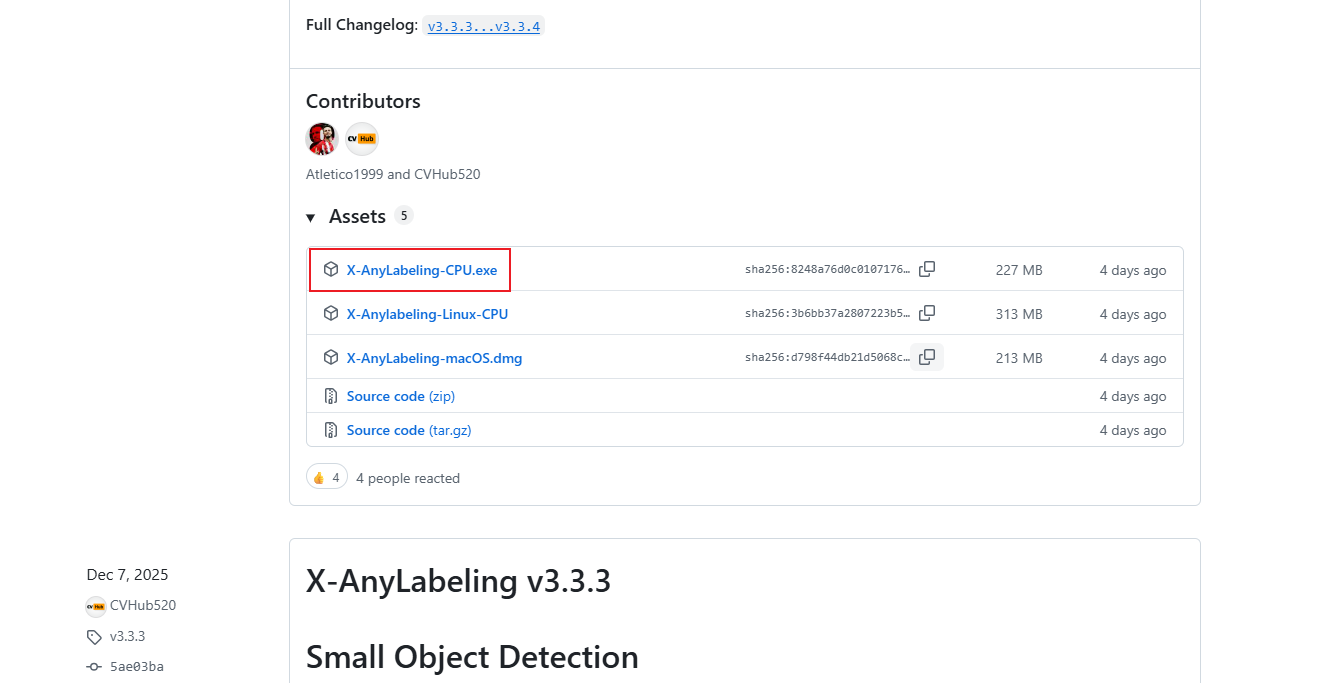
通过下载exe文件下载安装
地址如下:Releases · CVHub520/X-AnyLabeling
点击以下图片中的X-AnyLabeling-CPU.exe文件下载即可。
方式二:clone源码后采用终端运行
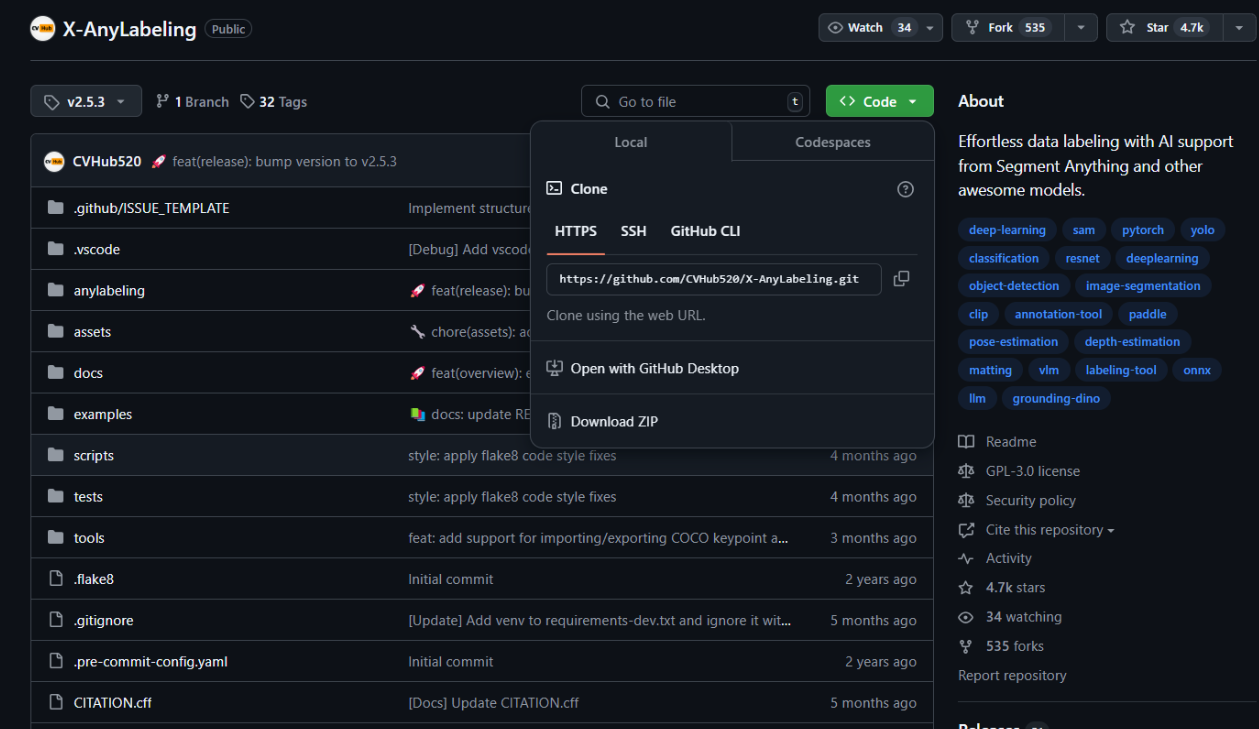
在项目中打开终端安装所需的环境依赖:
pip install -r requirements.txt安装完成后运行app.py
python anylabeling/app.py
注意:有些直接下载exe文件打开标注,但是会在自定义模型开启自动标注环境会报错,原因是一些必需的依赖没有安装(官方也建议源码终端运行,方便查看报错)
三、使用
图片示例:
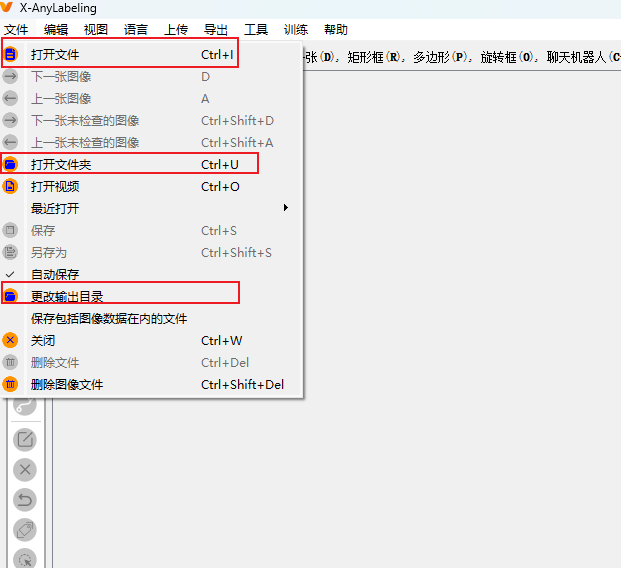
1、单文件标注
点击文件,点击打开文件即可
默认将输出目录选择当前文件的目录下
2、多文件标注
点击文件,点击打开文件夹即可
默认将输出目录选择当前文件夹的目录下
3、更改输出目录
点击文件,点击更改输出目录,在弹框中选择自己想要保存的文件路径即可。
注意:生成的文件为.json文件类型
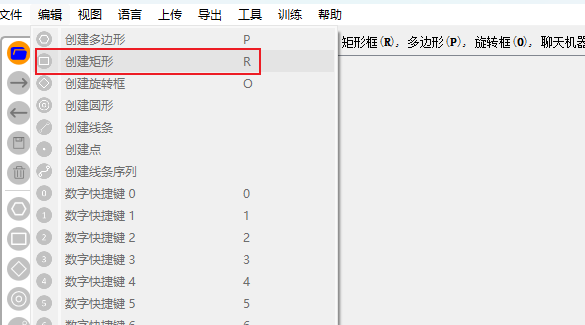
4、标注
点击编辑,选择想要标注的形状即可,如常用的矩形框。
4、快捷键
A:上一张图片
D:下一张图片